Primeiros passos
Primeiros passos: da conta criada à primeira visão completa
A ordem que funciona para montar o seu PFHold em uma tarde: contas, lançamentos, bens, dívidas e conferência.
Onde fica: Todo o app
Para que serve
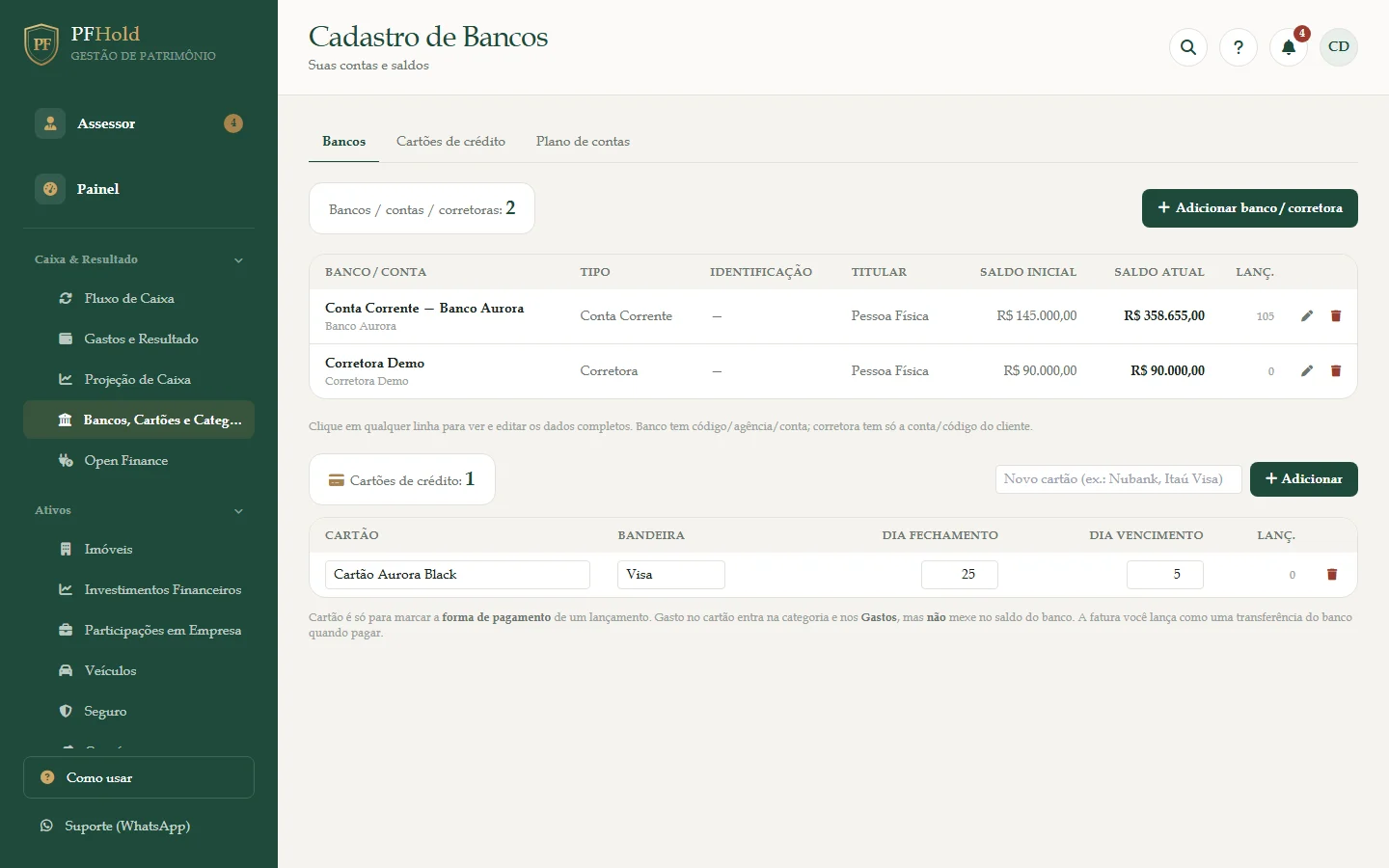
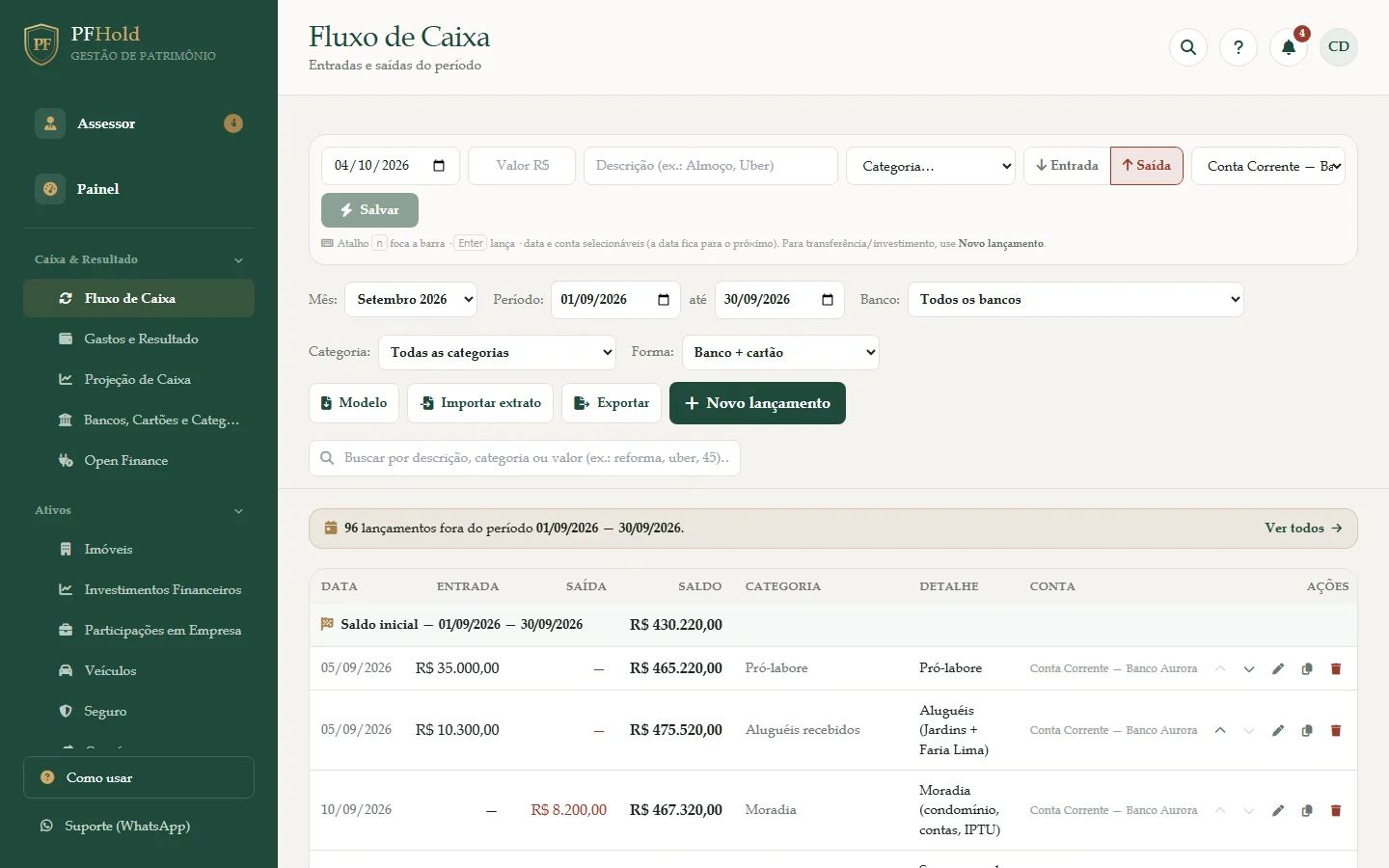
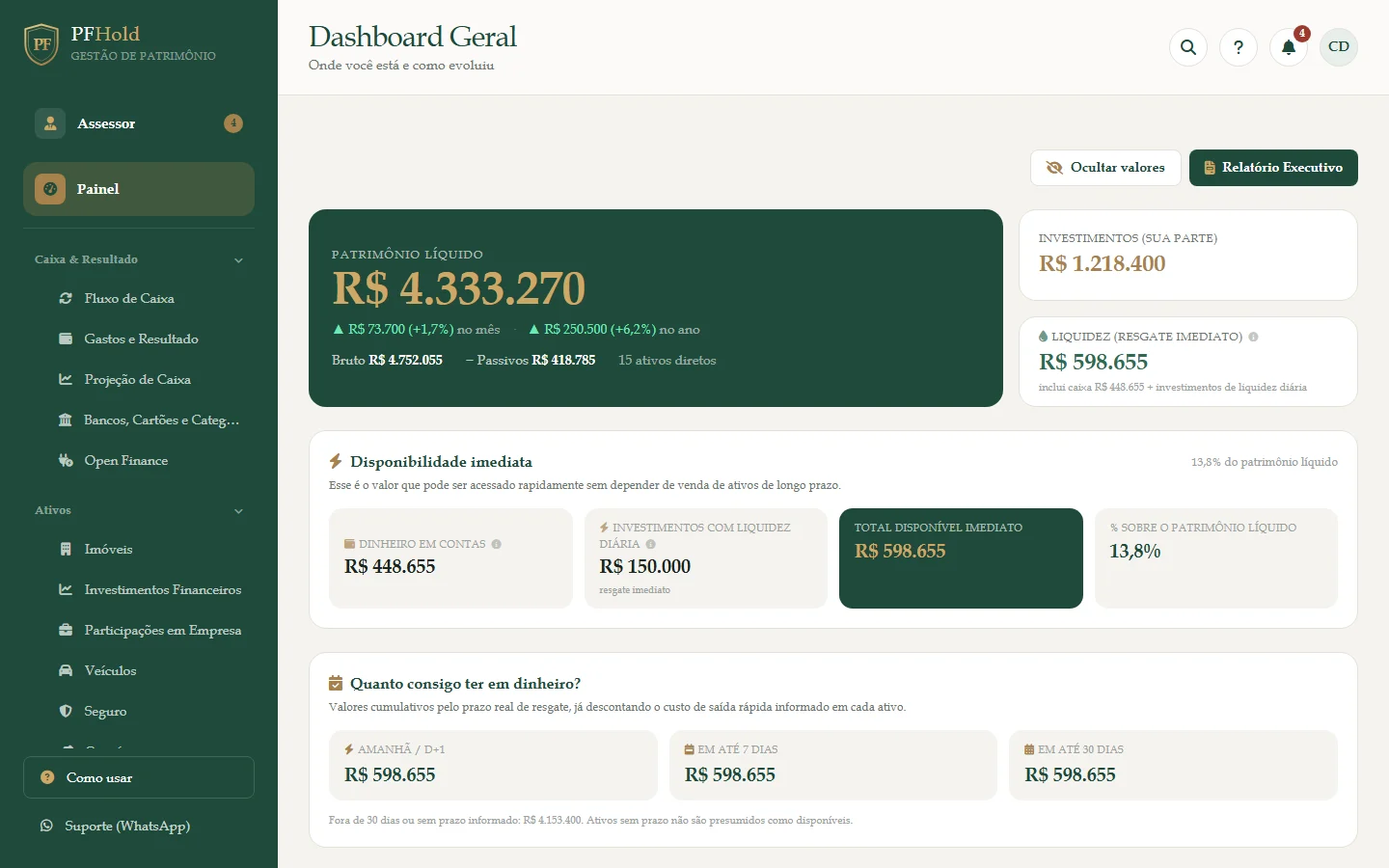
O PFHold tem dois lados que se completam: o dinheiro que entra e sai (Caixa e resultado) e o que você possui e deve (Ativos e Patrimônio). Não é preciso preencher tudo de uma vez. Seguindo a ordem abaixo, cada etapa já entrega um resultado útil.
Passo a passo
- 1
- 2
- 3
- 4
Registre as dívidas
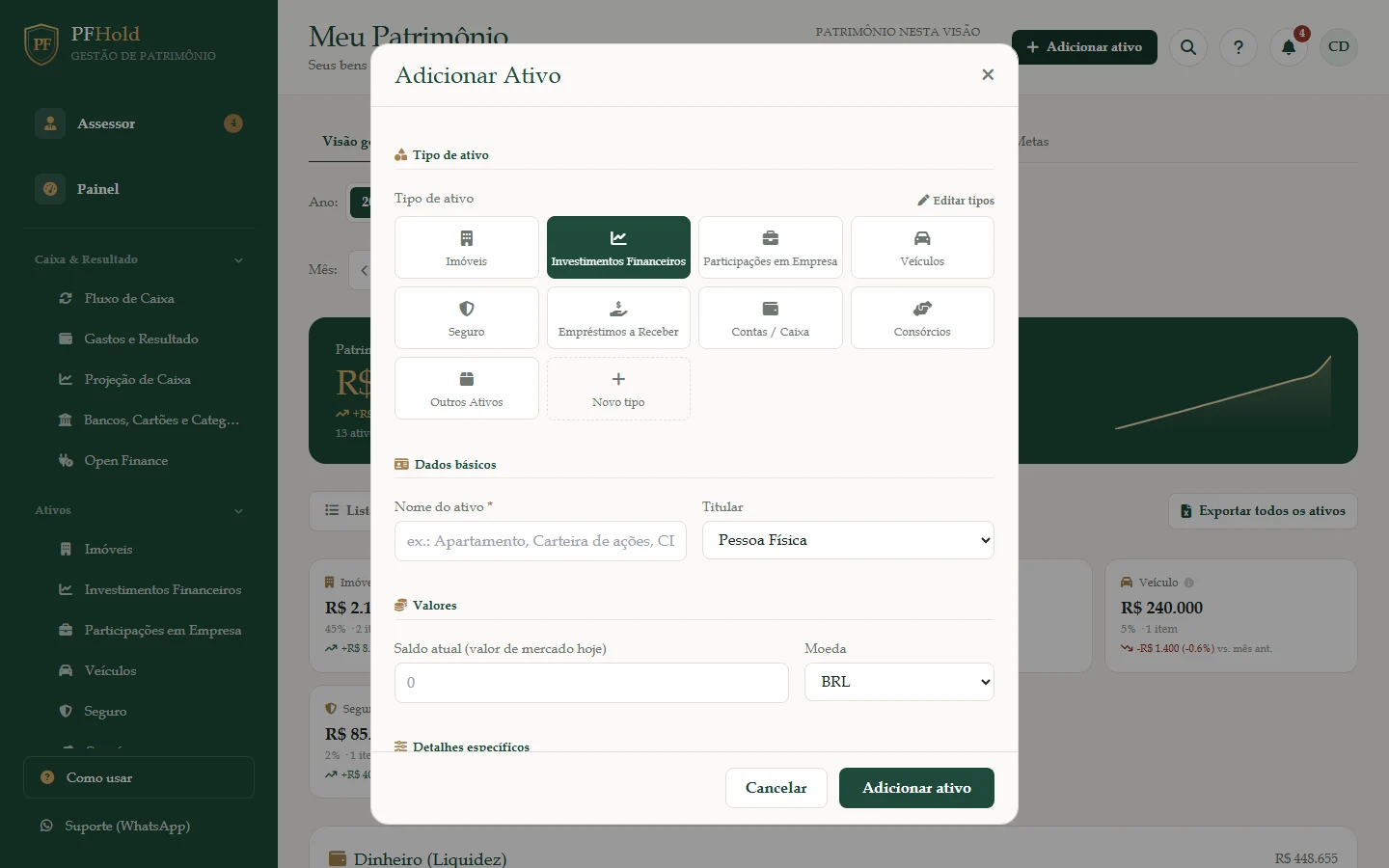
Em Patrimônio, aba Passivos e patrimônio líquido, inclua financiamentos e empréstimos com o saldo devedor. Só assim o patrimônio líquido fica correto.
- 5
Bom saber
- Não espere ter todos os documentos. Lance um valor aproximado e ajuste depois: o app guarda o histórico.
- Se você tem empresa, cadastre a empresa primeiro (em Participações em Empresa) e depois os bens que estão no nome dela.
- O Assessor mostra o que falta: lançamentos sem categoria, investimentos sem atualização e saldos que não batem.
Dúvidas comuns
Preciso lançar o histórico de anos anteriores?
Não. Você pode começar pelo mês atual, informando o saldo inicial de cada conta. O histórico anterior é opcional e pode ser importado depois.
Posso testar antes com dados fictícios?
Sim. O Modo Demonstração abre o app com dados de exemplo, sem misturar com os seus.