Dinheiro do dia a dia
Importar extrato do banco (OFX ou CSV)
Traga os lançamentos do banco em um arquivo, confira a prévia e importe sem duplicar o que já existe.
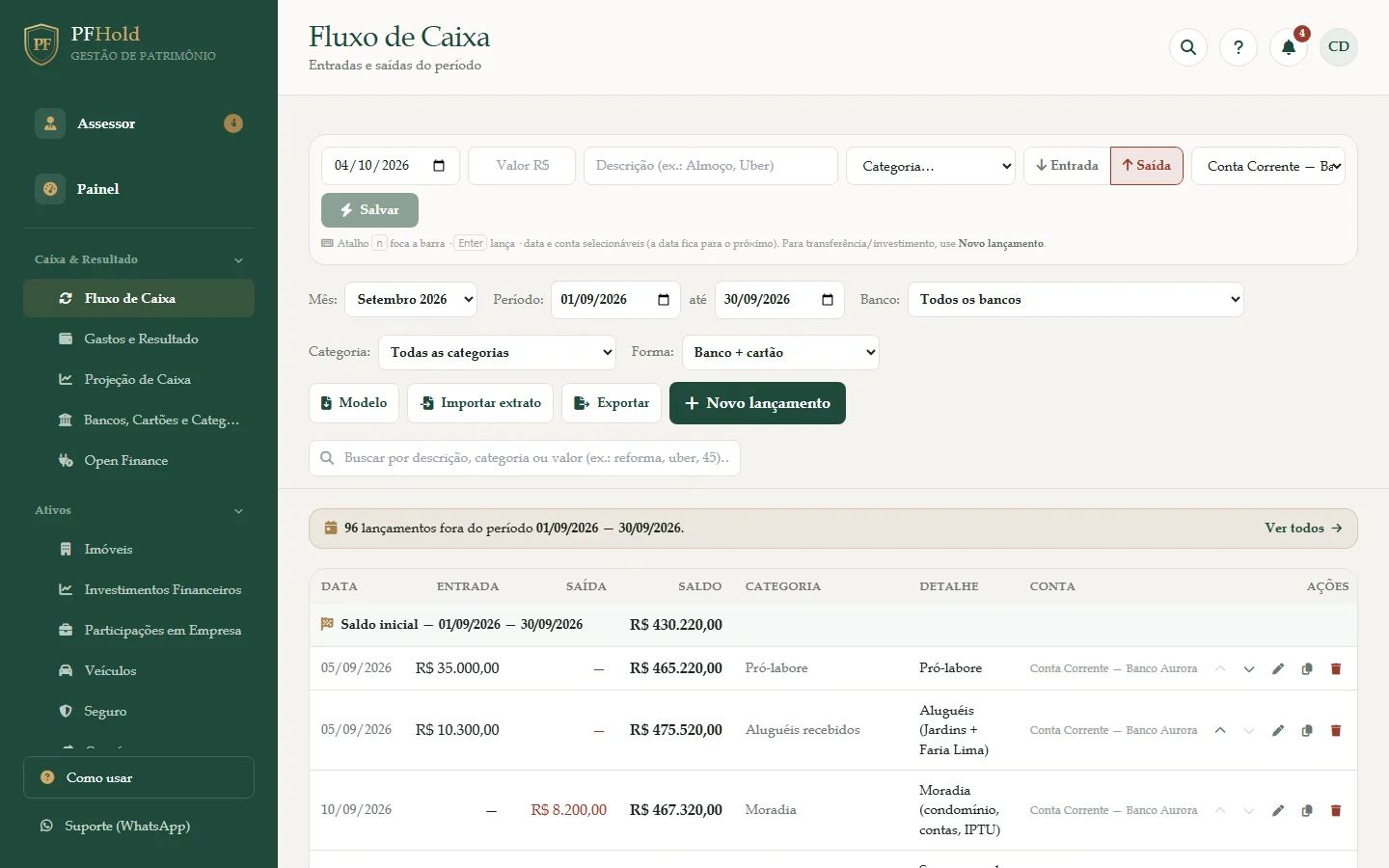
Onde fica: Caixa e resultado > Fluxo de caixa > Importar extrato
Para que serve
Digitar lançamento por lançamento cansa e gera erro. Quase todo banco permite baixar o extrato em OFX (o formato mais confiável) ou CSV. O PFHold lê o arquivo, sugere as categorias e mostra tudo antes de gravar.
Passo a passo
- 1
Baixe o extrato no site ou app do banco
Procure a opção de exportar o extrato e escolha o formato OFX (às vezes chamado de Money). Se o banco só oferecer CSV, também serve.
- 2
- 3
Confira a prévia
O app lista cada linha do arquivo com a categoria sugerida. Linhas que já existem aparecem marcadas como já importadas e são ignoradas. Ajuste a categoria onde precisar.
- 4
Importe e revise
Confirme a importação. Os lançamentos em que a categoria ficou incerta entram marcados para revisar; o filtro do Fluxo mostra só eles.
Bom saber
- Prefira OFX: ele traz um identificador único por transação, o que evita duplicidade mesmo importando o mesmo período duas vezes.
- Há um botão Modelo no Fluxo que baixa uma planilha de exemplo para quem quer montar o CSV à mão.
- Para a fatura do cartão, use Importar fatura na tela de Cartões, não o extrato da conta.
Dúvidas comuns
Importei o mesmo arquivo duas vezes. Duplicou?
Não. O app reconhece os lançamentos já importados pelo identificador do banco ou por data, valor e conta, e ignora os repetidos.